Vous voulez sur votre serveur loué une distribution que l’hébergeur ne propose pas, un partitionnement à votre goût ou un disque chiffré dès la première minute ? FFxF, hébergeur québécois qui loue des machines virtuelles KVM à Montréal, a ajouté une option pour ça. Un serveur peut maintenant démarrer sur netboot.xyz quand vous le commandez ou quand vous le réinstallez. Le mode d’emploi complet, testé avec Debian 13, se trouve sur la page Utiliser netboot FFxF.
Sur un VPS, netboot.xyz veut dire un disque vide, un menu d’installateurs et vous aux commandes. J’aime cette approche. Elle fait confiance à l’utilisateur.
netboot.xyz sur un VPS FFxF : ce que la nouveauté change
Jusqu’ici, un VPS se commandait comme un plat du jour. Vous choisissiez une image dans la liste, la machine démarrait avec. C’est rapide et ça convient à la plupart des usages. Mais certains projets demandent autre chose, et FFxF le dit franchement sur sa page : il y a des cas où l’image toute faite ne suffit pas.
Ce cas, netboot.xyz le règle. C’est un petit chargeur de démarrage, bâti sur le micrologiciel libre iPXE, qui affiche un menu d’installateurs réseau, de distributions « live » et d’outils de dépannage. Il télécharge ce que vous choisissez au moment où vous le choisissez, sans clé USB ni fichier ISO à téléverser. Sur un serveur situé à Montréal, ça se fait en quelques clics depuis la console FFxF, au moment de la commande ou d’une réinstallation.
Si vous auto-hébergez vos photos, vos mots de passe ou votre VPN, c’est à mon avis une vraie liberté. Le système qui tourne est celui que vous avez installé, réglé comme vous l’entendez.
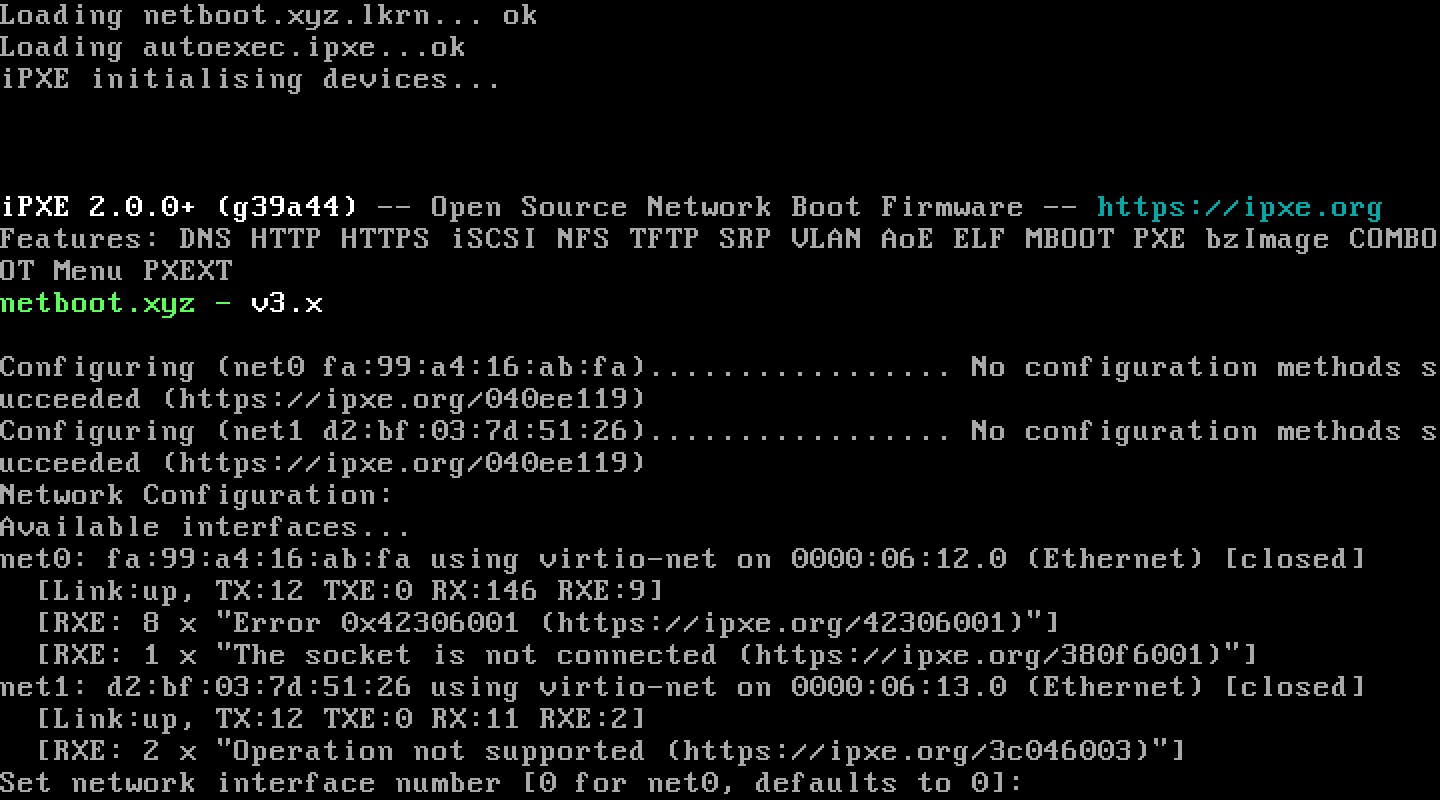
Une distribution absente des images, un disque chiffré : les cas couverts
FFxF cite trois situations sur sa page, et ce sont les bonnes. D’abord, la distribution qui ne figure pas dans ses images. Ensuite, le partitionnement personnalisé, avec par exemple un volume séparé pour les données ou un découpage précis pour vos sauvegardes. Enfin, le disque chiffré, installé et chiffré par vous dès le départ.
Le troisième cas mérite qu’on s’y arrête. Un disque chiffré se prépare à l’installation, pas après coup. Avec netboot.xyz, l’installateur de votre distribution vous pose la question au moment du partitionnement, comme sur un PC de bureau. Vous répondez oui, vous saisissez votre phrase secrète, c’est fait.
Mon conseil : gardez cette phrase secrète ailleurs que dans votre tête. Un gestionnaire de mots de passe fera très bien l’affaire.
Le saviez-vous ?
Le projet netboot.xyz repose sur iPXE, un micrologiciel libre, et existe pour les processeurs x86_64 et arm64. Son menu classe les systèmes en familles : installations Linux par le réseau, distributions de bureau et « live », sécurité et analyse, outils de dépannage, hyperviseurs et stockage, Windows. La version de Debian avec laquelle FFxF a testé la méthode, Debian 13 « trixie », est la version stable depuis le 9 août 2025.
Sources : site officiel netboot.xyz et page des versions de debian.org, consultés le 4 novembre 2026.
Réseau statique : l’adresse IPv4 et IPv6 se saisit à la main
Les adresses de FFxF sont statiques, et le réseau public ne passe pas par DHCP. Concrètement, quand l’installateur arrive à l’écran du réseau, vous tapez vous-même l’adresse, la passerelle et les serveurs DNS. Ces informations figurent dans l’e-mail de livraison ou de réinstallation de FFxF. Le bon réflexe, c’est de le garder ouvert dans un second onglet pendant l’installation. Vous aurez tout sous les yeux au bon moment.
Ce choix d’adresses fixes a un avantage que j’apprécie. Votre serveur garde la même adresse, toujours. Un service auto-hébergé qu’on joint par son nom de domaine n’en demande pas plus.
Autre détail bien pensé, la machine reçoit deux cartes réseau, une par famille d’adresses. L’une porte l’IPv4, l’autre l’IPv6. Je conseille de configurer la première carte en IPv4 à l’installation, puis d’ajouter l’IPv6 sur la seconde une fois le système démarré. La page de FFxF détaille aussi le cas du serveur en IPv6 seul, une formule facturée 2 CAD de moins par mois et sans adresse IPv4 publique. Ce serveur-là n’est joignable que depuis un réseau IPv6.
VirtIO et démarrage BIOS : le matériel que voit votre système
Une machine virtuelle présente du matériel virtuel à votre système. Chez FFxF, le disque est relié à un contrôleur VirtIO SCSI, et les cartes réseau sont VirtIO. Votre système a donc besoin de deux pilotes, virtio_scsi et virtio_net. Les installateurs Linux et BSD courants embarquent ces pilotes, et l’installateur réseau de Debian 13, testé par FFxF, charge virtio_scsi tout seul avec les composants qu’il télécharge.
Côté démarrage, la machine fonctionne en mode BIOS, pas en UEFI. L’installateur place GRUB en mode BIOS (le paquet grub-pc) sur /dev/sda, sans partition EFI. Retenez ces deux repères pour l’étape du chargeur d’amorçage, cible /dev/sda et aucune partition EFI à créer. Ça simplifie le partitionnement, une partition en moins à prévoir.
Je trouve cette transparence précieuse. Beaucoup d’installations ratées viennent d’un détail matériel que personne n’a écrit. Ici, tout est posé noir sur blanc avant même que vous commandiez.
Installer son système via netboot.xyz chez FFxF : le cadre technique
1. Démarrage
netboot.xyz, à la commande ou à la réinstallation
2. Réseau
Adresses statiques à saisir, deux cartes VirtIO : une IPv4, une IPv6
3. Pilotes
Disque sur VirtIO SCSI : virtio_scsi et virtio_net
4. Amorçage
Mode BIOS, GRUB grub-pc sur /dev/sda, sans partition EFI
5. Console
Console graphique pendant l’installation
6. Trafic
1 To inclus par mois, puis 2 CAD par To au prorata, sans coupure
Source : pages netboot.xyz et tarifs de FFxF, lues le 4 novembre 2026.
Après l’installation : console graphique et réinstallation
Pendant l’installation, vous suivez l’installateur dans une console graphique, à la place de la console série des images FFxF. Vous voyez donc les écrans de l’installateur tels qu’ils s’afficheraient sur une machine physique, menus et barres de progression compris.
Une fois le système en place, il est entièrement le vôtre. Logique conséquence, la réinitialisation du mot de passe depuis l’espace client est désactivée pour un système installé via netboot.xyz. Mieux vaut noter votre mot de passe root et déposer votre clé SSH dès la fin de l’installation, avant même le premier redémarrage. Deux minutes, et vous êtes tranquille.
Envie de revenir plus tard à une image FFxF prête à l’emploi ? Une réinstallation suffit. Elle efface le disque, alors prévoyez une sauvegarde récente de vos données avant de la lancer, et le retour se fait sans surprise.
1 To de trafic par mois et 7 jours pour se faire une idée
Les machines virtuelles FFxF démarrent à 8,50 CAD par mois ou 0,018 CAD de l’heure, avec des ressources dédiées, une adresse IPv4 et un bloc IPv6 /64. Tous les prix sont en dollars canadiens, à l’heure ou au mois. La facturation horaire est bien vue pour un essai. Vous installez, vous testez, vous gardez ce qui vous plaît.
Chaque forfait inclut 1 To de trafic Internet par mois. Au-delà, rien n’est coupé ni ralenti, le trafic supplémentaire se facture 2 CAD par To, au prorata. Avec un serveur photo familial ou un VPN personnel, ce 1 To laisse de la marge.
Dernier point qui rassure avant de se lancer, un premier abonnement VPS est remboursé si vous le demandez depuis la console dans les 7 jours suivant le paiement de sa première facture, une fois par client. Et FFxF affiche 5 $ offerts pour commencer. De quoi installer votre distribution préférée ce soir, données à Montréal, et juger sur pièce.
Questions fréquentes
Quand peut-on démarrer un VPS FFxF sur netboot.xyz ?
À deux moments : quand vous commandez le serveur, ou quand vous le réinstallez depuis la console FFxF.
Faut-il créer une partition EFI ?
Non. La machine démarre en mode BIOS : l’installateur place GRUB (grub-pc) sur /dev/sda, sans partition EFI.
Comment configurer le réseau pendant l’installation ?
À la main, car les adresses sont statiques, sans DHCP sur le réseau public. Vous saisissez l’adresse, la passerelle et les DNS indiqués dans l’e-mail de livraison ou de réinstallation. Le serveur dispose de deux cartes, une pour l’IPv4, une pour l’IPv6.
Peut-on revenir ensuite à une image FFxF ?
Oui, par une réinstallation, qui efface le disque. Prévoyez une sauvegarde de vos données avant de la lancer.
Sources
FFxF : « netboot.xyz: install the operating system you want », pages Tarifs, VPS et Réseaux privés (lues le 4 novembre 2026)
netboot.xyz : site officiel du projet (consulté le 4 novembre 2026)
Debian : page des versions de debian.org (consultée le 4 novembre 2026)
Photos : FFxF ; Valentin Lacoste / Unsplash ; Scott Rodgerson / Unsplash.